Najít a nahradit
Nahradíš text ve vlastnostech nebo v názvech souborů najednou, změníš velikost písmen, odstraníš diakritiku nebo přidáš text před a za název souboru.
Postup
- Ve filtrech nebo výběrem řádků v tabulce nech jen soubory, které chceš měnit.
- Na pásu klikni na Najít a nahradit…, nebo stiskni Ctrl+H.
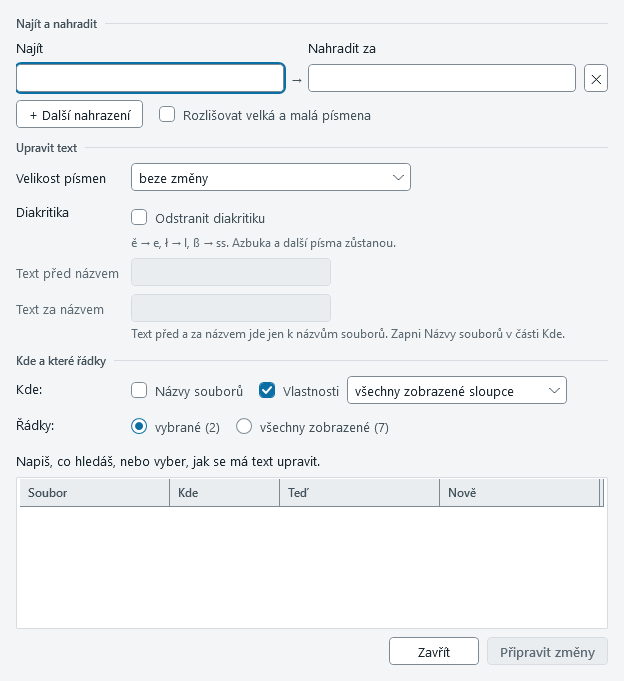
- Vyplň, co chceš udělat:
- Najít a Nahradit za. Tlačítkem + Další nahrazení přidáš další dvojici. Provede se po předchozí na tutéž hodnotu. Rozlišovat velká a malá písmena je volitelné.
- V části Upravit text zvol Velikost písmen, zaškrtni Odstranit diakritiku, nebo vyplň Text před názvem a Text za názvem. Text před a za názvem jde jen k názvům souborů.
- V části Kde a které řádky zvol Názvy souborů, Vlastnosti (všechny zobrazené sloupce, nebo jeden) a řádky: vybrané nebo všechny zobrazené.
- Náhled změn ukazuje u každého souboru, co je Teď a co bude Nově.
- Klikni na Připravit změny. Změny se připraví do tabulky, zkontroluj je tam a zapiš přes Zápis změn.
Co se přeskočí
- Soubory jen pro čtení a součásti Toolboxu.
- Propojené hodnoty. Odkaz by se nahrazením změnil na obyčejný text.
- Názvy, které by v jedné složce dostaly dva soubory stejně. Okno to ohlásí a připravit nedovolí.
Tip
Text za názvem jde před příponu souboru. Co už v názvu je, se nepřidá podruhé, takže úpravu můžeš pustit znovu bez zdvojení.
Když to nejde
Podívej se do Řešení problémů.
Didn't find an answer? Write to support and we'll get back to you.
Contact support