Úprava vlastností v tabulce
Změníš hodnoty vlastností přímo v tabulce, jednu buňku nebo celý blok najednou. Přidáš, přejmenuješ nebo smažeš vlastnost u všech zobrazených souborů.
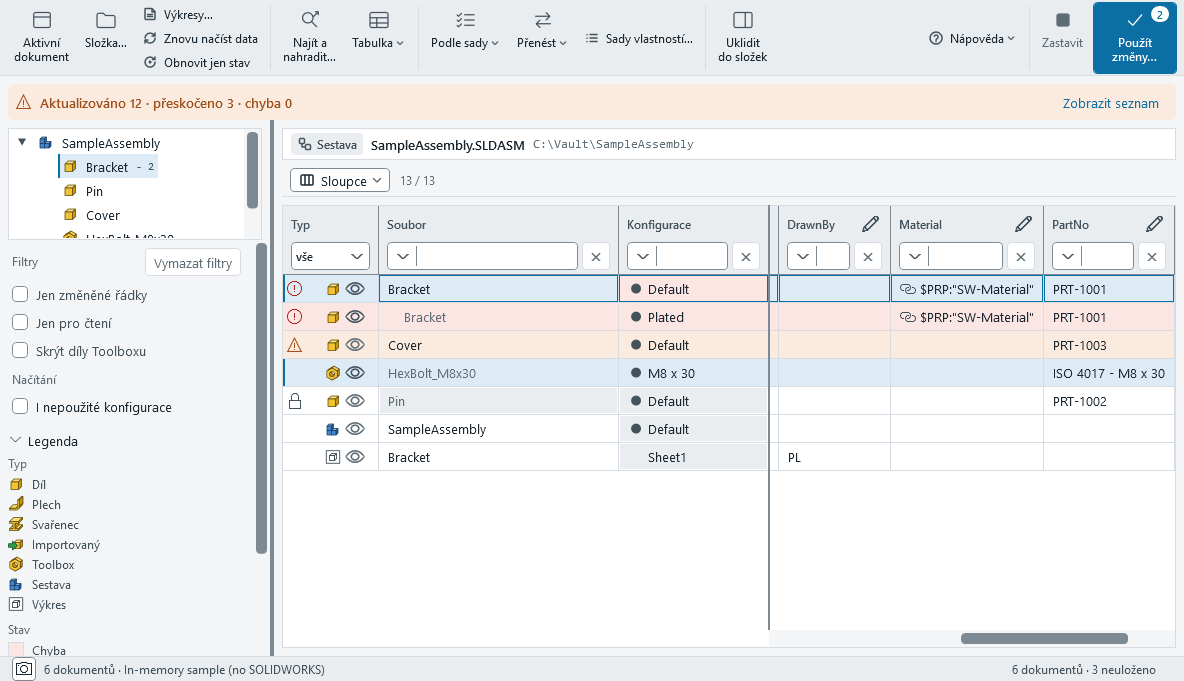
Hodnota v buňce
- Vyber buňku ve sloupci vlastnosti a stiskni Enter, nebo na ni dvakrát klikni.
- Napiš hodnotu a potvrď Enter. Esc úpravu vrátí.
- Změněná buňka je zvýrazněná a bublina ukáže původní hodnotu. Do souboru se nic nezapsalo.
Sloupce Typ a Konfigurace se v tabulce neupravují. Soubor jen pro čtení a díl z Toolboxu změnu odmítnou.
Celý blok ze schránky
Zkopíruj sloupec nebo blok buněk třeba z Excelu, vyber v tabulce cílové buňky a stiskni Ctrl+V.
Napojení na jinou vlastnost
Pravým tlačítkem na buňce vyber Napojit hodnotu…. V okně Hodnota buňky zvolíš prostý text, napojení na jinou vlastnost nebo na vlastnost modelu, třeba materiál nebo hmotnost. Hodnotu napojenou na model počítá SOLIDWORKS, takže ji uvidíš až po otevření dokumentu v SOLIDWORKSu. Vymazat hodnotu buňku vyprázdní.
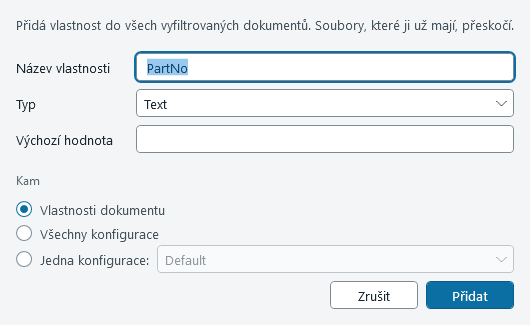
Nová vlastnost
- Klikni na + za pevnými sloupci.
- Vyplň Název vlastnosti, Typ a Výchozí hodnotu.
- V Kam vyber Vlastnosti dokumentu, Všechny konfigurace nebo Jedna konfigurace:.
- Klikni na Přidat. Vlastnost se přidá do všech vyfiltrovaných dokumentů, soubory, které ji už mají, se přeskočí.
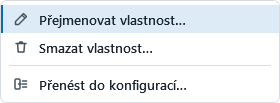
Přejmenování a smazání vlastnosti
- V záhlaví sloupce vlastnosti klikni na tužku.
- Vyber Přejmenovat vlastnost… nebo Smazat vlastnost….
- Změna se týká souborů, které teď v tabulce vidíš (po filtrech).
Sloupec s připravenou změnou má v nabídce tužky Vrátit změnu sloupce. Ostatní úpravy sloupce jsou do zápisu nebo vrácení zamčené.
Přejmenování souboru
Nový název napiš přímo do buňky Soubor. Přípona se nemění. Buňka dostane štítek nový název a sestavy a výkresy budou po zápisu odkazovat na nový název. Původní název vrátíš pravým tlačítkem a Vrátit původní název.
Všechno jde přes Použít změny
Každá úprava se jen připraví do tabulky. Počet neuložených změn ukazuje stavový řádek a tlačítko Použít změny…. Zapíšeš je podle Zápis změn, nebo stiskem Ctrl+S.
Pozor
Když okno zavřeš s neuloženými změnami, zeptá se. Zavřít a zahodit změny je zahodí.
Když to nejde
Podívej se do Řešení problémů.
Didn't find an answer? Write to support and we'll get back to you.
Contact support