První spuštění
Otevřeš okno SW Property Manager a načteš do něj dokument. V jedné tabulce pak vidíš vlastnosti všech dílů, sestav a výkresů a můžeš je hromadně upravit.
Otevření okna
- V SOLIDWORKSu otevři díl, sestavu nebo výkres. Dokument musí být uložený.
- Spusť příkaz SW Property Manager… z panelu nástrojů nebo z nabídky doplňku.
- Otevře se samostatné okno. Když má SOLIDWORKS aktivní uložený dokument, okno ho rovnou načte.
Okno jde nechat otevřené vedle SOLIDWORKSu a pracovat v obou.
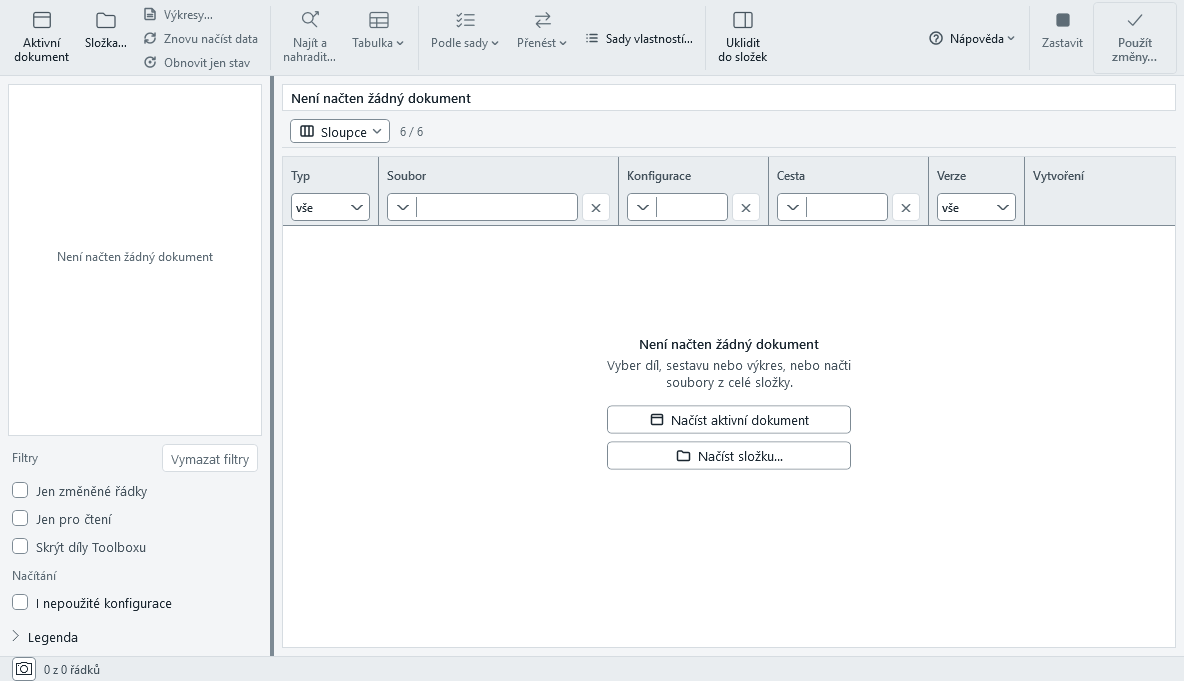
Jak se v okně vyznat
- Pás nahoře má skupiny Načíst, Upravit, Úlohy, Zobrazení a Zápis. V úzkém okně zmizí popisky. Plný název tlačítka pak uvidíš v bublině po najetí myší. U zašedlého tlačítka bublina řekne, proč nejde.
- Vlevo je strom struktury sestavy, filtry a Legenda s významem ikon a barev.
- Uprostřed je tabulka. Jeden řádek je jeden soubor v jedné konfiguraci.
- Dole je stavový řádek s počtem dokumentů a neuložených změn a ikona foťáku pro diagnostický snímek.
Nic se nezapíše bez potvrzení
Všechny úpravy se nejdřív jen připraví do tabulky. Do souborů je zapíše až Použít změny… vpravo na pásu, viz Zápis změn.
Přihlášení
Bez přihlášení data přečteš, ale nezměníš, neuložíš ani nevyexportuješ. Pod pásem uvidíš pruh Přihlas se, abys mohl měnit, ukládat a exportovat. s tlačítkem Přihlásit se. Víc v Licence a účet.
Když to nejde
Podívej se do Řešení problémů.
Didn't find an answer? Write to support and we'll get back to you.
Contact support