Zápis změn
Zapíšeš připravené změny do souborů. Předtím uvidíš, co přesně se zapíše, a po zápisu, co se nepovedlo.
Postup
- Klikni na Použít změny… vpravo na pásu, nebo stiskni Ctrl+S. Číslo na tlačítku je počet připravených změn.
- Okno ukáže, co se zapíše: Zapsat vlastnosti a Přejmenovat a přesunout. Každou část jde odškrtnout.
- Uložit v SOLIDWORKSu uloží i dokumenty, které má SOLIDWORKS otevřené. Pozor, ukládá celý dokument včetně ostatních neuložených změn v SOLIDWORKSu.
- Klikni na Zapsat … dokumentů. Zpět tě vrátí do tabulky bez zápisu.
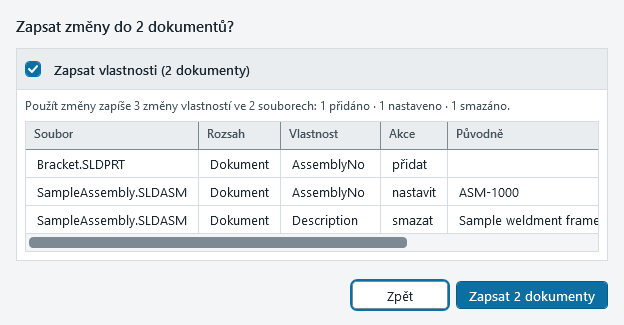
Během zápisu jde zápis Zastavit. Rozdělaný soubor se dokončí, už zapsané zůstanou zapsané.
Pozor
Přejmenování ani přesun souborů nejde vrátit zpět.
Soubory ze starší verze SOLIDWORKSu
Když se zápis týká souborů uložených ve starší verzi, nejdřív se zeptá. Převést se zálohou dá do každé dotčené složky zip s původními soubory. Když některá záloha selže, zápis neproběhne. Starší soubory můžeš taky Přeskočit.
Výsledek
Pod pásem se ukáže výsledek, třeba Aktualizováno 12 · přeskočeno 3 · chyba 0. Tlačítko Zobrazit seznam otevře seznam souborů, které se nepodařilo změnit, s důvodem a kódem.
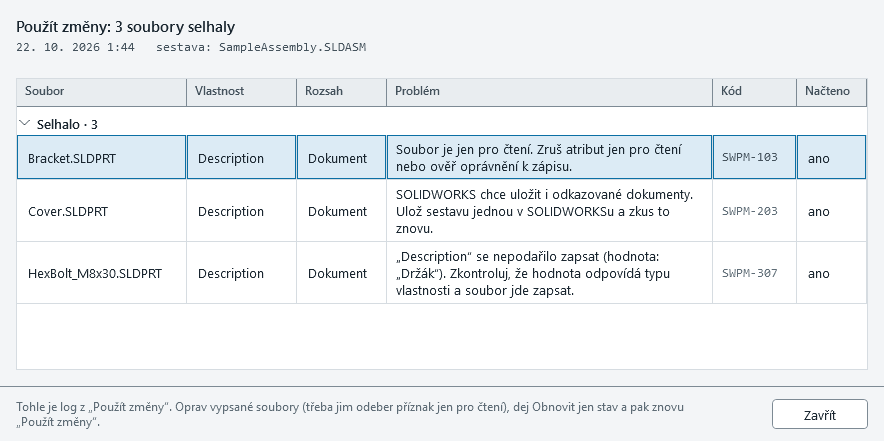
- Oprav vypsané soubory podle věty ve sloupci Problém, třeba jim odeber příznak jen pro čtení.
- Na pásu klikni na Obnovit jen stav.
- V seznamu klikni na Zkusit znovu u načtených souborů, nebo znovu na Použít změny….
Kód důvodu (třeba SWPM-103) najdeš v Řešení problémů. Tlačítkem u kódu zkopíruješ kód i větu pro podporu.
Když to nejde
Podívej se do Řešení problémů.
Didn't find an answer? Write to support and we'll get back to you.
Contact support