Najít a nahradit
Nahradíš text ve vlastnostech nebo v názvech souborů najednou, změníš velikost písmen, odstraníš diakritiku nebo přidáš text před a za název souboru.
Postup
- Ve filtrech nebo výběrem řádků v tabulce nech jen soubory, které chceš měnit.
- Na pásu klikni na Najít a nahradit…, nebo stiskni Ctrl+H.
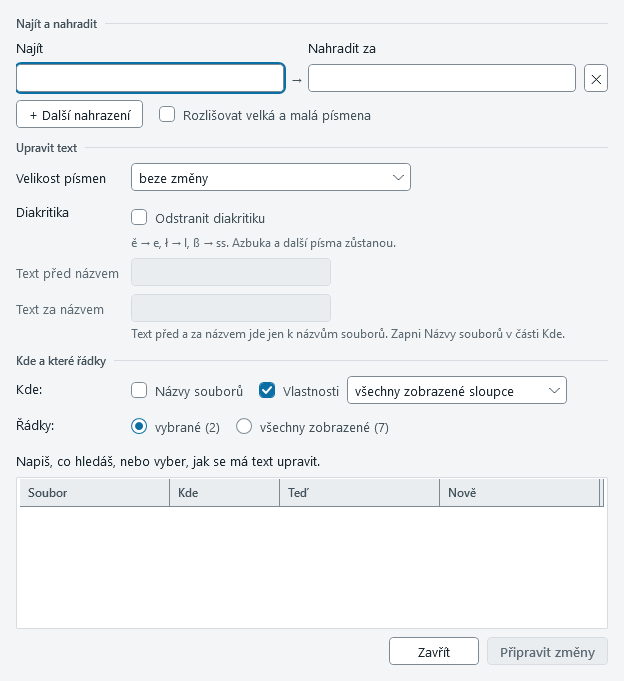
- Vyplň, co chceš udělat:
- Najít a Nahradit za. Tlačítkem + Další nahrazení přidáš další dvojici. Provede se po předchozí na tutéž hodnotu. Rozlišovat velká a malá písmena je volitelné.
- V části Upravit text zvol Velikost písmen, zaškrtni Odstranit diakritiku, nebo vyplň Text před názvem a Text za názvem. Text před a za názvem jde jen k názvům souborů.
- V části Kde a které řádky zvol Názvy souborů, Vlastnosti (všechny zobrazené sloupce, nebo jeden) a řádky: vybrané nebo všechny zobrazené.
- Náhled změn ukazuje u každého souboru, co je Teď a co bude Nově.
- Klikni na Připravit změny. Změny se připraví do tabulky, zkontroluj je tam a zapiš přes Zápis změn.
Co se přeskočí
- Soubory jen pro čtení a součásti Toolboxu.
- Propojené hodnoty. Odkaz by se nahrazením změnil na obyčejný text.
- Názvy, které by v jedné složce dostaly dva soubory stejně. Okno to ohlásí a připravit nedovolí.
Tip
Text za názvem jde před příponu souboru. Co už v názvu je, se nepřidá podruhé, takže úpravu můžeš pustit znovu bez zdvojení.
Když to nejde
Podívej se do Řešení problémů.
Nenašel jsi odpověď? Napiš podpoře, ozveme se.
Napsat podpoře