Načtení sestavy, dílu nebo složky
Načteš do tabulky díl, sestavu se všemi komponentami, výkresy k ní nebo všechny soubory ze složky. Načítání soubory nemění.
Aktivní dokument ze SOLIDWORKSu
- V SOLIDWORKSu aktivuj díl, sestavu nebo výkres. Dokument musí být uložený.
- Na pásu ve skupině Načíst klikni na Aktivní dokument.
- U sestavy se načte celá struktura včetně podsestav. Průběh ukazuje Čtu vlastnosti … z … a tlačítkem Zastavit načítání ukončíš. Už načtené dokumenty zůstanou, zbylé jsou šedé a nejdou upravovat.
Jiný dokument ze sestavy načteš pravým tlačítkem na jeho řádku nebo ve stromu struktury.
Výkresy k sestavě
Sestava na své výkresy neodkazuje, proto se musí hledat.
- Klikni na Výkresy….
- Vyber Složku, kde výkresy jsou. Zaškrtnutí Prohledat i podsložky hledání zpomalí.
- Klikni na Hledat. Výkres se přidá, když se jmenuje jako některý načtený model, nebo když na něj odkazuje.
Složka
Hodí se pro soubory, které nejsou v jedné sestavě, třeba pro celý projekt.
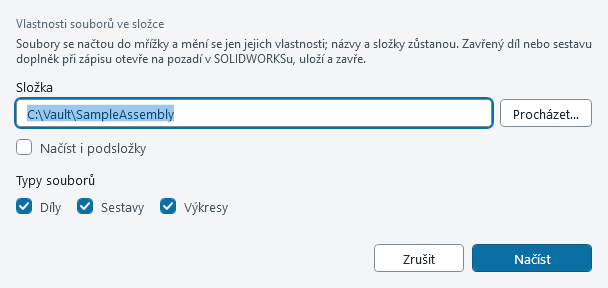
- Klikni na Složka….
- Vyber Složku tlačítkem Procházet…. Zaškrtni Načíst i podsložky, když je chceš.
- V Typy souborů nech zaškrtnuté Díly, Sestavy nebo Výkresy a klikni na Načíst.
Pozor
U načtené složky se mění jen vlastnosti. Přejmenování a Uklidit do složek jsou vypnuté, protože názvy a složky souborů tam obvykle spravuje PDM. Zavřený díl nebo sestavu doplněk při zápisu otevře na pozadí, uloží a zavře.
Konfigurace
Každá konfigurace je v tabulce samostatný řádek, další konfigurace téhož dílu je odsazená pod první. Konfigurace, které sestava nepoužívá, přidáš zaškrtnutím I nepoužité konfigurace vlevo v části Načítání.
Aktuální stav
- Znovu načíst data přečte vlastnosti dokumentů v tabulce znovu, třeba když jsi je mezitím změnil v SOLIDWORKSu.
- Obnovit jen stav jen znovu zjistí, co má SOLIDWORKS otevřené a jestli jde do souborů zapisovat. Je rychlejší.
Soubory ze starší verze SOLIDWORKSu
Soubor uložený ve starší verzi má v tabulce ikonu a v Legendě Převede se na novou verzi. Zápis ho uloží v tvé verzi, takže ho starší SOLIDWORKS už neotevře. Před zápisem se proto zeptáš a dostaneš zálohu, viz Zápis změn.
Když to nejde
Podívej se do Řešení problémů.
Nenašel jsi odpověď? Napiš podpoře, ozveme se.
Napsat podpoře