Uklidit do složek
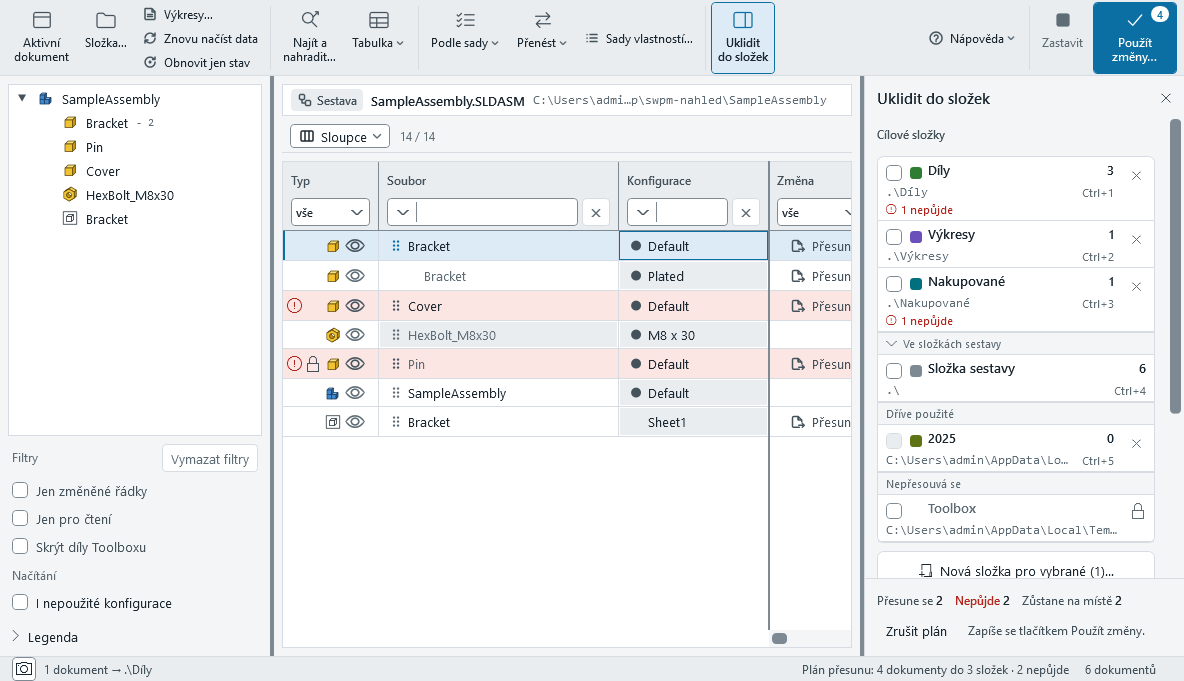
Rozdělíš dokumenty sestavy do cílových složek a přesuneš nebo zkopíruješ je jednou dávkou. Sestavy a výkresy pak odkazují na nové umístění.
Postup
- Na pásu ve skupině Zobrazení klikni na Uklidit do složek. Vpravo se otevře panel.
- Klikni na Nová složka… a vyber cílovou složku. Přidej tak všechny, které potřebuješ.
- Přiřaď dokumentům cíl:
- přetáhni vybrané řádky z tabulky na složku v panelu,
- nebo stiskni Ctrl+1 až Ctrl+9 podle čísla složky v panelu. Ctrl+0 cíl zruší,
- nebo pravým tlačítkem na řádku a Přesunout do,
- nebo nastav pravidlo (níže).
- V tabulce přibude sloupec Cíl. Dole v panelu vidíš souhrn Přesune se, Nepůjde a Zůstane na místě.
- Plán zapiš přes Zápis změn, část Přejmenovat a přesunout.
F6 přepíná mezi tabulkou a panelem.
Pravidla
- V části Pravidla · první shoda vyhrává klikni na Přidat pravidlo.
- Vyber Typ dokumentu a v A zároveň podmínku: vlastnost má hodnotu, dokument je ve složce, nebo název obsahuje text.
- Vyber Cílovou složku a klikni na Uložit pravidlo.
Pravidla platí odshora, dokument dostane cíl z prvního, které na něj sedí. Pořadí změníš přetažením nebo Alt+↑ a Alt+↓. Pravidlo jde vypnout volbou Zapnuté, aniž bys ho smazal.
Přesun, nebo kopie
Sloupec Změna určuje, co se se souborem stane:
- Přesun: původní soubor zanikne, sestava a výkres budou odkazovat na nový název nebo cestu.
- Kopie: původní soubory zůstanou na svém místě. Vzniknou nové, sestavy budou odkazovat na ně a načtené výkresy se zkopírují taky.
Mezerník v buňce přepíná Přesun a Kopie.
Filtr podle složek
Zaškrtnutím složky v panelu uvidíš v tabulce jen dokumenty, které v ní leží nebo se do ní přesunou. Ukázat všechny dokumenty filtr zruší.
Zrušení plánu
Zrušit plán smaže ruční cíle a nové názvy a vypne pravidla. Pravidla zůstanou uložená.
Pozor
Přesun ani přejmenování po zápisu nejde vrátit. Přesun souborů potřebuje SOLIDWORKS. U načtené složky je Uklidit do složek vypnuté.
Když to nejde
Podívej se do Řešení problémů.
Nenašel jsi odpověď? Napiš podpoře, ozveme se.
Napsat podpoře