SVG Export
Vektorové obrázky dílů a pohledů pro katalogy, návody a web jedním kliknutím přímo ze SOLIDWORKS, bez ručního exportu a překreslování kus po kuse.
- SolidWorks 2023–2026
- Windows 10/11
Verze 1.2.3 Co je nového
- Funkce 9 9 funkcí, 9 hotových
- Jazyky 2 čeština, angličtina
Funkce
-
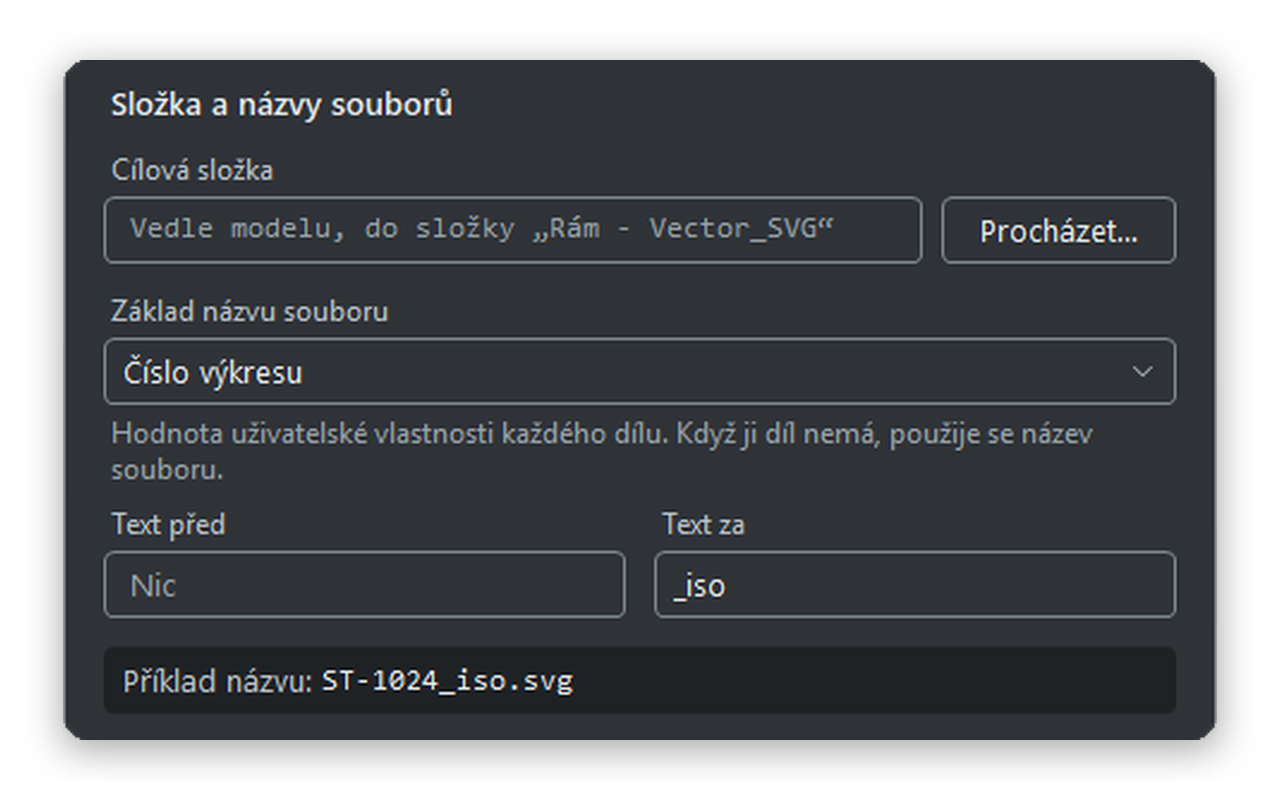
Názvy souborů z vlastností
Soubory pojmenuješ podle hodnoty uživatelské vlastnosti, třeba čísla výkresu, a přidáš text před a za. Když díl vlastnost nemá, použije se název souboru. Příklad názvu vidíš hned v nastavení.
Podrobnosti -
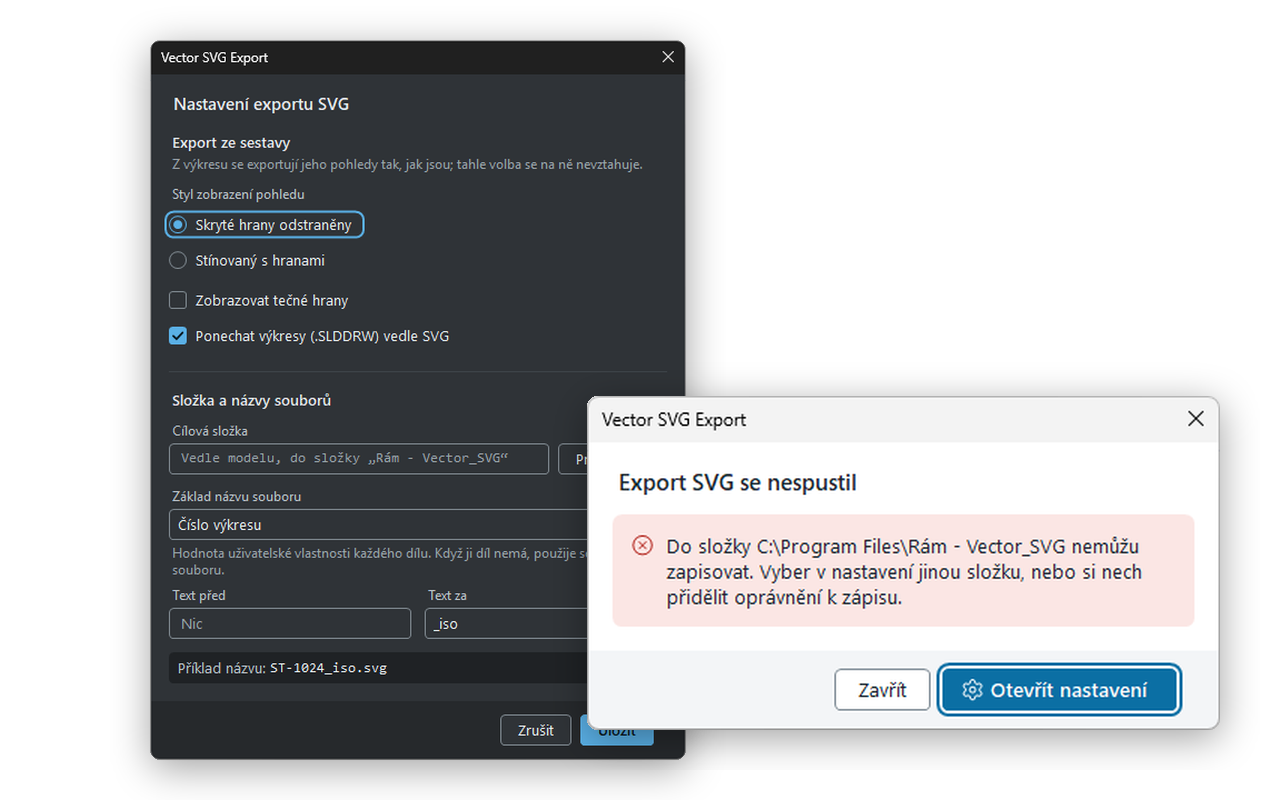
Vlastní cílová složka
SVG ukládáš do zvolené složky, nebo automaticky do složky vedle modelu. Když se do složky nedá zapisovat, doplněk to řekne ještě před exportem a nabídne nastavení.
Podrobnosti -
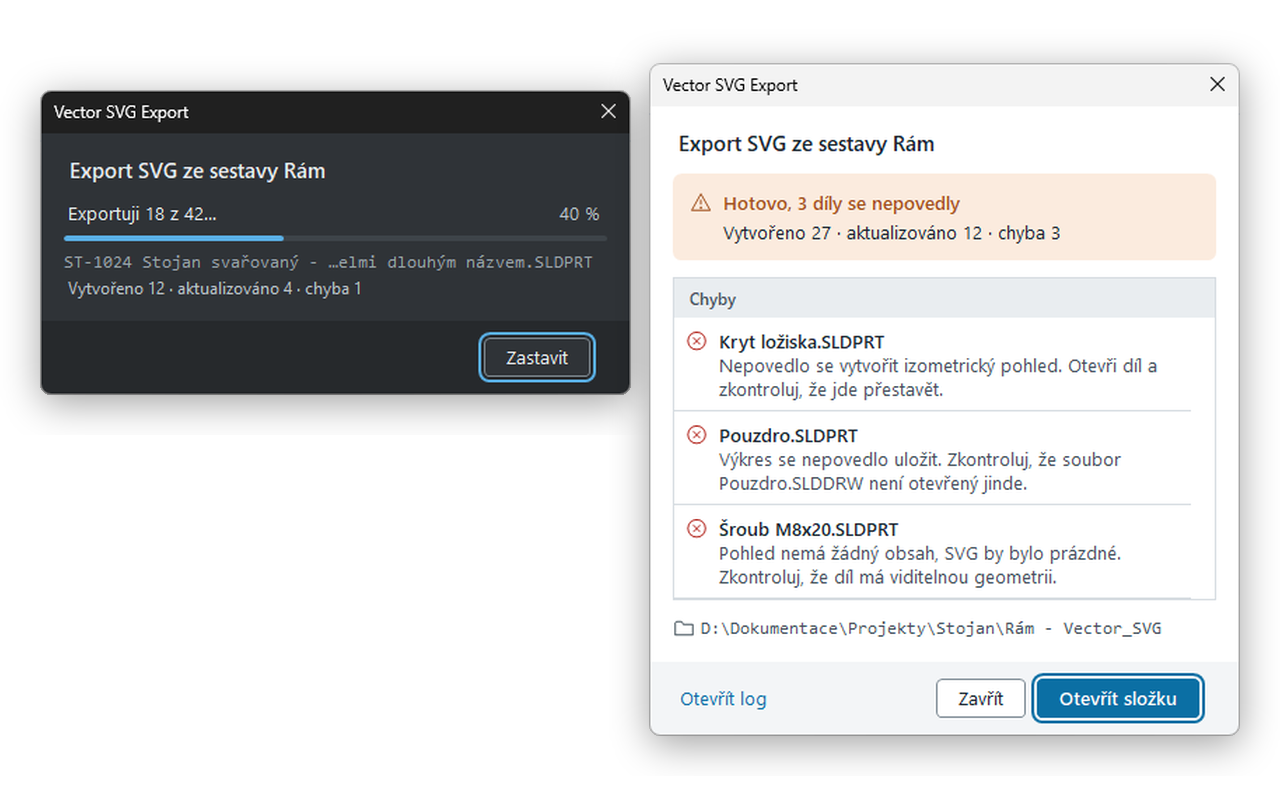
Průběh a přehled výsledku
Během exportu vidíš, kolik je hotovo, a export můžeš zastavit. Na konci dostaneš přehled vytvořených souborů, seznam chyb s radou, co s nimi udělat, a záznam exportu.
Podrobnosti
Žádná funkce neodpovídá. Zkus jiné slovo nebo zobraz všechny funkce.
Export
-
SVG každého dílu ze sestavy
Jedním příkazem projdeš celou sestavu včetně vnořených podsestav a dostaneš samostatné SVG s izometrickým pohledem pro každý díl a podsestavu. Každý soubor se zpracuje jen jednou, i když je v sestavě vícekrát.
-
SVG pohledů z hotového výkresu
Z výkresu vznikne SVG každého pohledu tak, jak ho vidíš, včetně kót a poznámek. Prázdný okraj listu se ořízne podle obsahu a výkres samotný se exportem nezmění.
-
Export přes Uložit jako
Ve výkresu vybereš v Soubor → Uložit jako typ SVG a zvolíš složku jen pro tento export. Uložené nastavení zůstane beze změny.
-
Čárová kresba nebo stínovaný pohled
Pro export ze sestavy zvolíš styl Skryté hrany odstraněny pro čistou čárovou kresbu, nebo Stínovaný s hranami. Tečné hrany zapneš, když je chceš vidět.
Složka a názvy souborů
-
Názvy souborů z vlastností
Soubory pojmenuješ podle hodnoty uživatelské vlastnosti, třeba čísla výkresu, a přidáš text před a za. Když díl vlastnost nemá, použije se název souboru. Příklad názvu vidíš hned v nastavení.
-
Vlastní cílová složka
SVG ukládáš do zvolené složky, nebo automaticky do složky vedle modelu. Když se do složky nedá zapisovat, doplněk to řekne ještě před exportem a nabídne nastavení.
Práce s doplňkem
-
Ruční úpravy pohledu zůstanou
Výkres, ze kterého SVG vzniklo, může zůstat vedle něj. Při dalším exportu se znovu použije, takže úpravy natočení nebo měřítka se přenesou do nových SVG. Když výkresy nepotřebuješ, vypneš to.
-
Průběh a přehled výsledku
Během exportu vidíš, kolik je hotovo, a export můžeš zastavit. Na konci dostaneš přehled vytvořených souborů, seznam chyb s radou, co s nimi udělat, a záznam exportu.
-
Česky i anglicky, světle i tmavě
Doplněk mluví česky nebo anglicky podle jazyka SOLIDWORKS a jeho okna se řídí světlým nebo tmavým schématem SOLIDWORKS.
Technické údaje
- CAD
- SOLIDWORKS 2023, 2024 a 2025
- Systém
- Windows 10 a 11, 64bitové, .NET Framework 4.8
- Výstup
- Vektorové SVG, jeden soubor na díl nebo pohled
- Jazyk
- čeština, angličtina
- Instalace
- Instalátor pro Windows, vyžaduje práva správce
Co neumí
-
Exportuje sestavy a výkresy
Samostatný díl exportovat nejde. Otevři sestavu nebo výkres, ve kterém díl je.
-
Dokument musí být uložený
Doplněk potřebuje umístění sestavy nebo výkresu na disku. Nový neuložený dokument nejdřív ulož.
-
Bez stylu Komiks
Styl zobrazení Komiks SOLIDWORKS pro jednotlivé pohledy měnit nedovoluje. Místo něj použij Stínovaný s hranami.
-
Uložit jako SVG jen u výkresu
Typ SVG v Uložit jako je jen u výkresů. Sestavu exportuješ příkazem Exportovat SVG.
Otázky
Potřebuju k exportu další program?
Ne. Doplněk převádí do SVG sám, stačí SOLIDWORKS a instalátor doplňku.
Co se stane s SVG z minulého exportu?
Při dalším exportu do stejné složky se SVG se stejným názvem přepíšou. Když chceš starou verzi zachovat, zvol jinou cílovou složku nebo přidej text k názvu.
Zůstane moje nastavení po aktualizaci?
Ano. Nová verze se nainstaluje přes starou a nastavení exportu zůstane. Zůstane i po odinstalaci, takže po nové instalaci je doplněk nastavený stejně.
Poslední vydání
-
1.2.3 SOLIDWORKS SOLIDWORKS 2023–2025
Nové
- Export SVG každého dílu a podsestavy ze sestavy
- Export SVG pohledů z hotového výkresu, i přes Soubor → Uložit jako
- Názvy souborů z uživatelských vlastností s textem před a za
- Výkresy vedle SVG se při dalším exportu znovu použijí, ruční úpravy pohledu zůstanou
- Okno průběhu se zastavením a přehled výsledku s radami k chybám
Změněno
- Doplněk se načte v SOLIDWORKS 2023, 2024 i 2025
- Instalátor se neptá na cestu a novou verzi nainstaluje přes starou
Jak se nástroj používá
Postup krok za krokem od instalace po řešení problémů.
Otevřít nápověduŘešíš nasazení pro víc lidí najednou? Podklady pro IT — tichá instalace, volané domény, GDPR.